🎯 Ta mission
Salut, Ingénieur Mobot ! 👋
C'est toi. C'est comme ça qu'on appelle tous ceux qui construisent un Mobot — et dans vingt leçons, quand tu auras fini le championnat, tu recevras le diplôme avec ce nom dessus.
Dans cette boîte, il y a un robot qui ne sait encore rien faire.
Il ne bouge pas. Il ne bipe pas. Il ne voit pas. Rien.
Aujourd'hui, tu vas le réveiller — et à la fin de cette leçon, une lumière va s'allumer sur ta carte parce que tu le lui as demandé.
Cette lumière est toute petite. Mais c'est la première chose de toute ta vie qu'un robot fait parce que toi, tu l'as dit.
C'est parti ! 🚀
🎒 Ce qu'il te faut
- Ta boîte Mobot Smart Car, encore fermée
- Un ordinateur (Windows, Mac ou Linux)
- Le câble USB-C de la boîte
- Une table bien dégagée
🔋 Tu n'as pas besoin de piles aujourd'hui. Le câble USB-C transporte l'électricité et tes programmes : la carte fonctionne très bien directement depuis ton ordinateur. Les piles restent dans la boîte jusqu'à la leçon 9, quand le robot sera construit et devra rouler loin du câble.
🛡️ Les règles de sécurité
Lis-les une fois, vraiment. Ce sont les mêmes que celles imprimées dans ton guide.
- Ce kit contient des petites pièces. Garde-le loin des enfants de moins de 5 ans.
- Un adulte doit aider les enfants de moins de 10 ans.
- Ne mets jamais les câbles de connexion dans une prise murale. Ils sont faits pour la carte, et rien d'autre.
- Garde le robot loin de l'eau.
- Utilise-le sur une surface stable, sèche et plate.
- Éteins toujours la carte avant de brancher ou de débrancher un capteur.
- Ne bloque pas les roues ni les moteurs pendant qu'ils tournent.
- N'appuie jamais sur RESET pendant que le code s'envoie. Si ça t'arrive par accident, débranche, rebranche, et renvoie le programme.
💡 L'idée du jour
Tous les robots du monde ont quatre parties
Un robot de course, un bras d'usine, un rover sur Mars, un drone — tous.
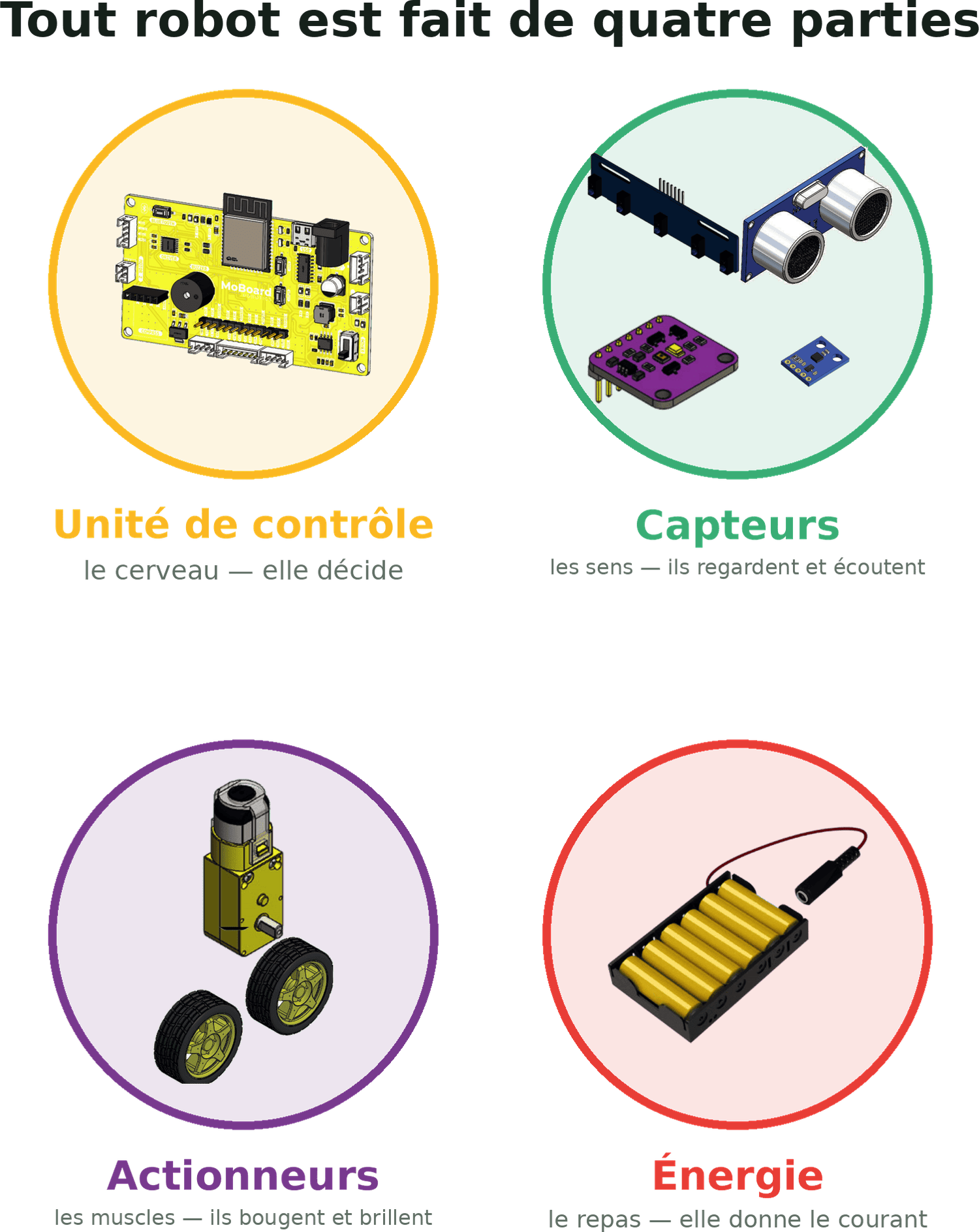
| # | Partie | Ce qu'elle fait | C'est comme… |
|---|---|---|---|
| 1 | 🟡 Unité de contrôle | elle réfléchit et décide | le cerveau |
| 2 | 🟢 Capteurs | ils font entrer l'information | les sens |
| 3 | 🟣 Actionneurs | ils font sortir quelque chose | les muscles et la voix |
| 4 | 🔴 Énergie | elle nourrit les trois autres | le repas |
🧠 C'est la carte de tout le cours. En haut de chaque leçon, tu verras avec laquelle de ces quatre parties tu travailles ce jour-là. À la leçon 9, tu les auras toutes rencontrées — et là, tu les assembleras pour en faire un robot.
Maintenant, trie ton propre kit
Vide tout sur la table. Puis range chaque pièce dans son groupe.
Remplis ce tableau au fur et à mesure :
| Partie du robot | Ce que j'ai trouvé dans ma boîte |
|---|---|
| 🟡 Unité de contrôle | ________________________ |
| 🟢 Capteurs | ________________________ |
| 🟣 Actionneurs | ________________________ |
| 🔴 Énergie | ________________________ |
Alors, c'est quoi le firmware ?
Pour l'instant, le cerveau ne sait même pas comment t'écouter.
Le firmware, c'est un cadeau que tu offres une seule fois à l'unité de contrôle. Il apprend à la carte à comprendre les programmes que tu lui enverras plus tard.
Tu ne le fais qu'une seule fois. Après aujourd'hui, tu ne penseras plus jamais au firmware.
🧠 C'est comme apprendre ta langue à quelqu'un avant de commencer à lui raconter des histoires.
🧪 Essaie le bloc
Étape 1 — Branche Mobot à ton ordinateur
Prends le câble USB-C. Un bout dans la MoBoard Robotics, l'autre bout dans ton ordinateur.
Où est la prise ? La voici sur la carte — et pendant que tu regardes, repère aussi LED 1 et LED 2. Ce sont les deux toutes petites lumières que tu vas allumer dans un instant.
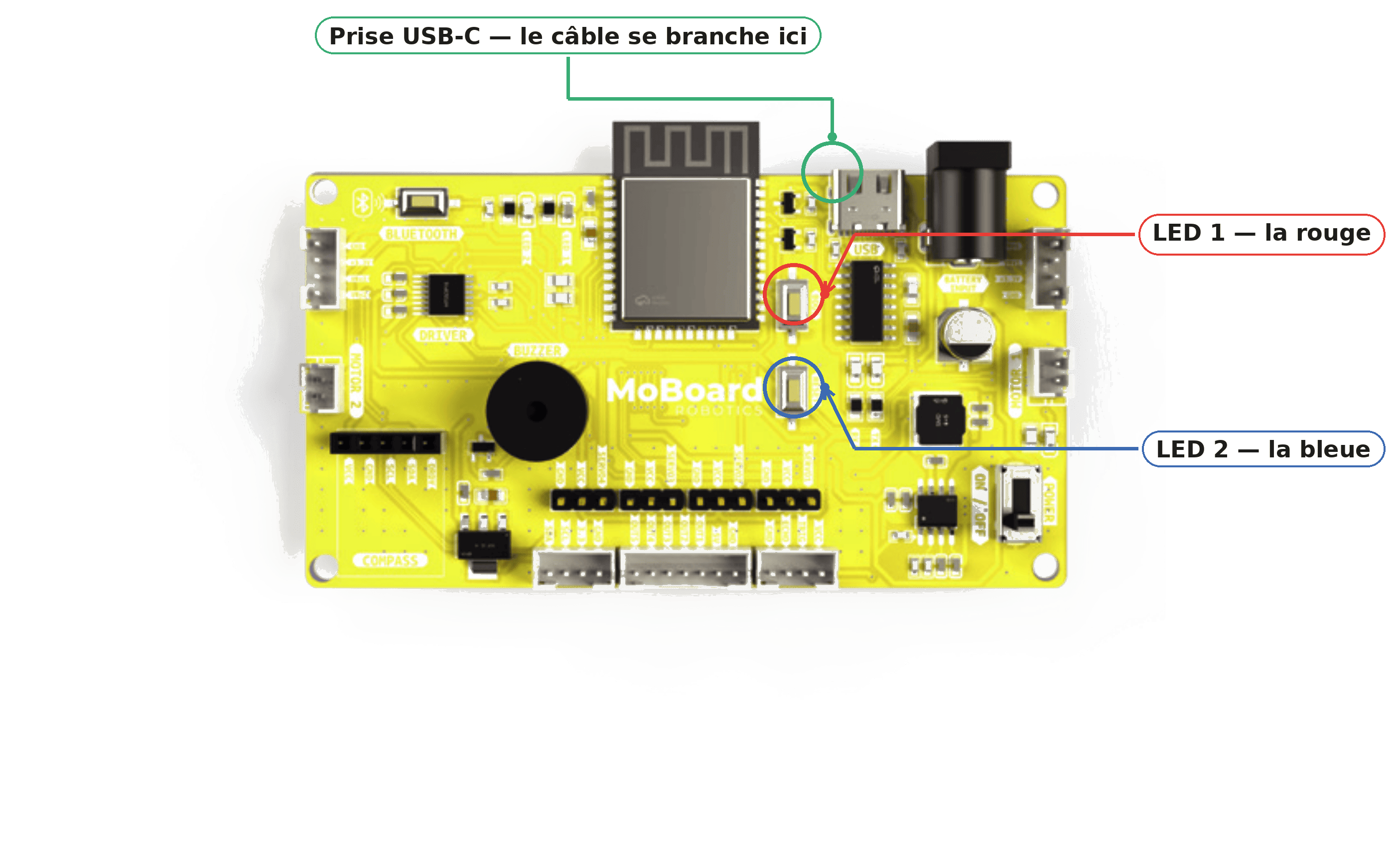
🔊 Écoute ! La carte joue un petit son de bienvenue pour te dire bonjour. C'est ton premier signe : elle est vivante et elle reçoit du courant.
Étape 2 — Installe le firmware
Va sur flash.mobot.dz dans ton navigateur.
1 · Connecte-toi. Clique sur Sign in to Flash (« se connecter pour installer ») et entre dans ton compte Mobot.
2 · Choisis ton produit. En haut, tu vois la liste des produits. Clique sur Robotics — « Robotics development board with motor control ». Laisse la version sur latest.
3 · Connecte la carte. Clique sur le bouton vert Connect (« connecter »), puis choisis ta carte dans la petite fenêtre que ton navigateur ouvre.
Quand ça marche, la barre devient verte et t'indique quelle puce elle a trouvée : Connected — ESP32.
4 · Installe. Clique sur Flash Firmware (« installer le firmware ») et regarde. Six étapes s'allument les unes après les autres :
Connect → Detect → Download → Erase → Write → Verify
5 · Terminé ! 🎉
⚠️ Ne touche pas au câble pendant l'installation. Si le câble bouge, l'installation s'arrête au milieu. Si ça arrive, débranche, rebranche et recommence — rien n'est cassé.
Ton robot est réveillé. Il ne sait encore rien faire — mais maintenant, il sait écouter.
Étape 3 — Ouvre Mobot IDE
Va sur ide.mobot.dz.
C'est là que tu construiras tous les programmes de ce cours.
Regarde le panneau à gauche de l'écran. Au milieu, il y a une section appelée PRODUCT, avec quatre petits ronds :
IoT · Robotics · Mini · Robotics Formation
Clique sur Robotics. Il s'allume en vert. Maintenant, l'IDE sait quelle carte tu as, et il t'affiche les bons blocs.
⚠️ Choisir le mauvais produit est la raison numéro un pour laquelle les programmes ne marchent pas. Vérifie-le à chaque fois que tu ouvres l'IDE.
Étape 4 — Connecte la carte à l'IDE
Installer le firmware et programmer, ce sont deux métiers différents. Alors tu te connectes une deuxième fois — cette fois à l'IDE.
Tout en haut du panneau de gauche, tu vois :
⚪ Disconnected [ Connect ]
Clique sur Connect, choisis ta carte dans la petite fenêtre, et regarde-le devenir :
🟢 Connected [ Disconnect ]
Regarde ce qui s'est passé : le bouton Send to Device (« envoyer à l'appareil ») était pâle et impossible à cliquer. Maintenant, il est jaune vif et prêt à servir.
💡 Bouton pâle = pas connecté. Si Send to Device a l'air délavé, c'est que tu as sauté cette étape.🧰 Fais connaissance avec la boîte à outils
Au milieu de l'écran, il y a une liste de tiroirs. Chacun est rempli de blocs.
Tu ne les utiliseras pas tous aujourd'hui, mais ça aide de savoir qu'ils sont là — et de connaître l'ordre, parce que chaque leçon te dit quel tiroir ouvrir.
| Tiroir | Ce qu'il y a dedans |
|---|---|
| 🔍 Search (« chercher ») | trouver n'importe quel bloc en tapant son nom |
| 🎬 Events (« événements ») | le bloc par lequel commence chaque programme |
| ✥ Movements (« mouvements ») | les moteurs |
| 💬 Display and Sound (« affichage et son ») | les LED et le buzzer |
| 🌡️ Sensors (« capteurs ») | la ligne, la distance, la couleur, la batterie |
| 🔌 Pins (« broches ») | les connexions brutes de la carte |
| 🏷️ Serial (« série ») | afficher des messages sur ton écran |
| 📱 Bluetooth | parler à ton téléphone |
| ➕ Addons (« accessoires ») | les pièces en plus que tu peux acheter à part |
| 🔁 Loops & Control (« boucles et contrôle ») | répéter et attendre |
| 🧠 Logic & Math (« logique et maths ») | décider et comparer |
| 🔤 Text (« texte ») | travailler avec des mots |
| 📦 Variables | retenir un nombre |
| 🧱 My Blocks (« mes blocs ») | les blocs que toi, tu inventes |
🧱 Le dernier, c'est le plus excitant. À la leçon 3, tu fabriqueras tes propres blocs, avec tes propres noms, et tu les utiliseras jusqu'à la fin du cours.
🤔 Devine d'abord
Voici ton tout premier programme. Deux blocs, c'est tout.
Avant de l'envoyer — d'après toi, que va-t-il se passer ?
Dis-le à voix haute, ou écris-le :
Je pense que le robot va ______________________.
Tu as ta réponse ? Parfait. Maintenant, vérifie.
🧱 À toi de construire
- Dans Events, sors le bloc
Mobot Start(« démarrage Mobot »). Chaque programme commence par ce bloc. Rien ne marche sans lui. - Dans Display and Sound, prends
Set LED [1] [ON](« allume la LED 1 ») et clipse-le en dessous.
C'est tout. Deux blocs.
- Clique sur
Send to Device. - Attends que ce soit fini.
👀 Regarde ta carte.
Une lumière est allumée. Elle était éteinte. Maintenant elle est allumée. Grâce à toi. 🎉
🚀 Lance la mission
Mission 1 — Ouvre les deux yeux
Peux-tu allumer les deux LED ?
Tu sais déjà tout ce qu'il faut. Ajoute un bloc de plus et change son numéro.
Mission 2 — Un œil ouvert, un œil fermé
Maintenant, mets la LED 1 allumée et la LED 2 éteinte.
Essaie avant de regarder la réponse.
🎉 Tu viens de faire un robot qui fait un clin d'œil.
Mission 3 — 🌗 Le variateur de lumière
Retourne voir dans Display and Sound. Il y a un deuxième bloc pour les LED, et il est plus malin :
Set LED [1] to ( 1 ) %Ce nombre, c'est la luminosité, de 0 à 100.
0= complètement éteint50= à moitié allumé100= aussi lumineux que possible
Le premier bloc ne connaissait que ON et OFF. Celui-ci connaît tout ce qu'il y a entre les deux.
Essaie ça :
Envoie-le. Deux lumières, allumées toutes les deux, mais l'une plus forte que l'autre.
Maintenant, expérimente :
| J'essaie | Ce que j'ai vu |
|---|---|
| Les deux à 100 % | ______________________ |
| Les deux à 10 % | ______________________ |
| LED 1 à 100, LED 2 à 5 | ______________________ |
| Les deux à 0 % | ______________________ |
🧠 Voilà une grande idée, l'air de rien. Certaines choses dans le monde sont seulement allumées ou éteintes — un interrupteur, une porte. D'autres ont toute une gamme entre les deux — un variateur, un robinet, un bouton de volume. Ton robot sait faire les deux. Tu y reviendras à la leçon 19.
🔧 Ça ne marche pas — on répare
Vérifie toujours ces quatre choses d'abord :
- Le câble USB-C est-il bien enfoncé jusqu'au bout ? Des deux côtés — la carte et l'ordinateur. C'est ce câble qui alimente ton robot en ce moment : un câble mal branché, c'est un robot mort.
- As-tu appuyé sur
Connect? En haut à gauche de Mobot IDE. Il doit afficher 🟢 Connected, pas ⚪ Disconnected. - Le bon produit est-il choisi ? Dans le panneau PRODUCT à gauche, c'est Robotics qui doit être allumé.
- As-tu bien cliqué sur
Send to Device? Et attendu que ce soit fini.
Et pour cette leçon :
| Ce qui se passe | Pourquoi | Quoi faire |
|---|---|---|
| Pas de son de bienvenue quand je branche | La carte ne reçoit pas de courant | Essaie l'autre bout du câble, ou une autre prise USB de l'ordinateur |
| Mon ordinateur ne trouve pas la carte | Le câble est peut-être un câble de charge seulement | Utilise le câble qui était dans la boîte. Certains câbles de téléphone transportent le courant, mais pas les données |
Send to Device est pâle et ne se clique pas | Tu n'as pas encore appuyé sur Connect | Appuie sur Connect en haut à gauche. Il doit devenir vert |
| L'installation s'est arrêtée au milieu | Le câble a bougé pendant l'installation | Débranche, rebranche, et recommence l'installation. Rien n'est cassé |
| Il ne se passe rien quand j'envoie le code | Le bloc Mobot Start manque | Chaque programme doit commencer par lui. Vérifie qu'il est tout en haut |
| Changer le numéro de la LED ne change rien | Les deux blocs sont réglés sur la même LED | L'un doit dire 1, l'autre 2 |
😌 Tout le monde bloque à la leçon 1. C'est la leçon la plus difficile de tout le cours, parce que rien n'est encore familier. La leçon 2 est plus facile. Promis.
🌱 Plus facile
Contente-toi d'allumer une lumière. Pour aujourd'hui, c'est une réussite complète. Deux lumières, le clin d'œil et le variateur peuvent attendre.
🔥 Plus difficile
Défi 1 — Le fondu. Avec seulement Set LED [1] to ( ) %, construis une pile de blocs qui fait 10, 30, 50, 70, 90. Que se passe-t-il quand tu l'envoies ? (Quelque chose de surprenant — tu comprendras exactement pourquoi à la leçon 2.)
Défi 2 — Explore les tiroirs. Ouvre chaque catégorie et trouve un bloc qui te semble intéressant. Écris son nom. Essaie de deviner dans quelle leçon tu le rencontreras.
Défi 3 — Trie un autre robot. Pense à une machine de la maison — une machine à laver, un ascenseur, une porte automatique. Peux-tu nommer son unité de contrôle, ses capteurs, ses actionneurs et son énergie ?
🏅 Badge et la suite
Tu as gagné : 🔌 Réveilleur de Robot
☑ Appris les quatre parties que possède tout robot ☑ Trié ton propre kit en quatre groupes ☑ Installé le firmware sur flash.mobot.dz ☑ Ouvert Mobot IDE et choisi Robotics ☑ Connecté la carte à l'IDE ☑ Écrit un programme et allumé une lumière ☑ Découvert le bloc de luminosité
👉 La suite
Ton robot sait allumer une lumière. Mais une seule lumière, c'est un peu ennuyeux.
À la prochaine leçon, tu vas le faire clignoter comme une luciole, flasher comme une voiture de police, et jouer une musique — et tu apprendras le bloc le plus utile de toute la programmation.
Leçon 2 · Le spectacle son et lumière 💡🎵
📝 اختبار قصير
كل الأجوبة صحيحة لفتح الدرس التالي. يمكنك المحاولة كما تشاء.
تقدّمك محفوظ في هذا المتصفّح. سجّل الدخول لتجده في كل مكان.